Advertir vs bloquear en Margin Keep
Advertir observa en silencio y registra el beneficio en riesgo. Bloquear revisa los precios reales del carrito de cada cliente y puede detener el checkout cuando un pedido cae por debajo de tu suelo — y nunca cuando faltan costes.
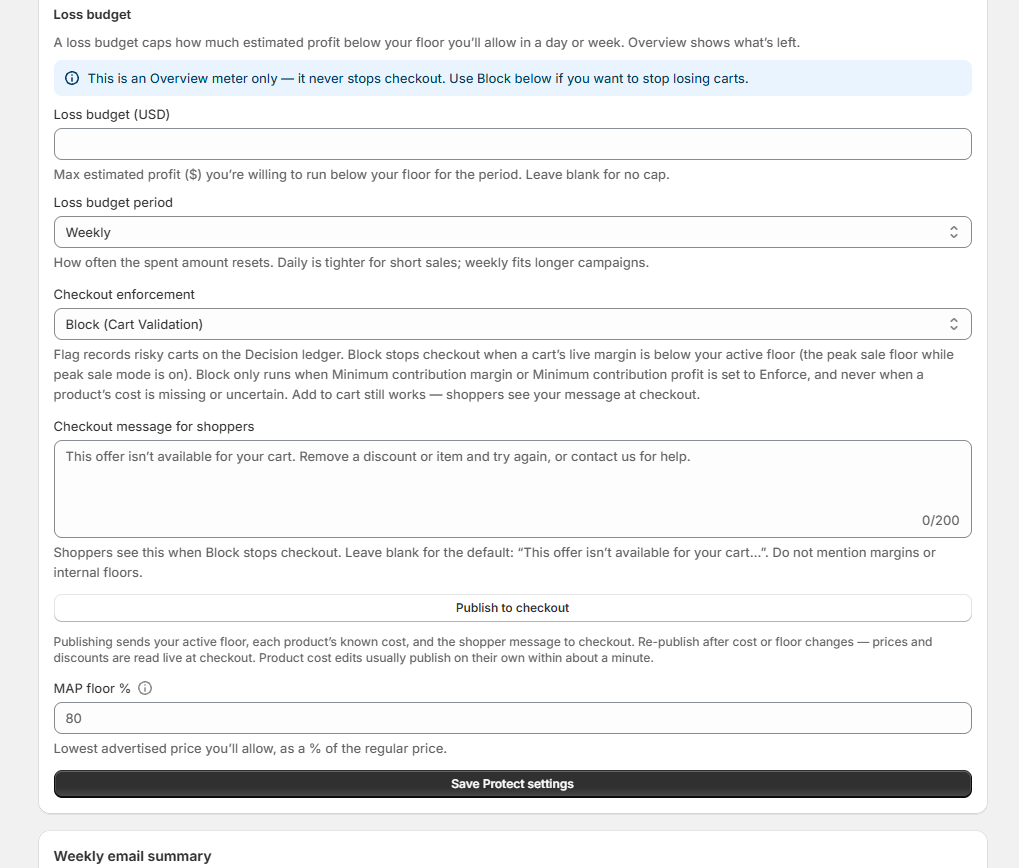
Margin Keep empieza observando: las reglas registran lo que habría pasado y el beneficio estimado protegido — el checkout no cambia. El seguro de campaña Protect añade primero herramientas de venta punta, alertas y pausa Admin. Cuando estés listo, abre Ajustes → Controles Protect para pasar a Bloquear como respaldo fail-open opcional.
Cómo revisa un carrito Bloquear
Bloquear mira los artículos exactos del carrito del cliente y el precio que pagará ahora mismo — incluidos los precios rebajados. Suma el precio de cada artículo y tu coste conocido, y luego compara el pedido con tu suelo de margen. Si el pedido está por debajo de tu suelo, se detiene el checkout o Comprar ahora y el comprador ve un mensaje corto y amable — no tus números de margen.
Añadir al carrito sigue funcionando con Bloquear activo. Los compradores pueden dejar los artículos en el carrito, quitar un descuento o un producto e intentar el checkout otra vez. El bloqueo ocurre en el checkout, no al añadir el artículo.
Qué ven los compradores
Por defecto, los compradores ven (en inglés, salvo que lo personalices): “This offer isn’t available for your cart. Remove a discount or item and try again, or contact us for help.” Puedes cambiar ese texto en Ajustes → Controles Protect bajo Mensaje de checkout para compradores — por ejemplo a tu propio mensaje en español. Deja el campo en blanco para conservar el valor por defecto. Mantén el mensaje útil y orientado al cliente — evita mencionar márgenes o suelos.
El checkout sigue abierto si faltan datos
Los costes de producto faltantes o inciertos nunca bloquean el checkout. Bloquear solo detiene un pedido cuando cada artículo del carrito tiene un coste fiable (conocido) y el pedido sigue por debajo de tu suelo. Si aunque sea un artículo tiene un coste faltante o estimado, ese carrito pasa.
Cómo activar Bloquear (Protect)
- Abre Cobertura de costes y añade costes hasta que la mayoría de variantes aparezcan como conocidas (fiables).
- En Ajustes → Controles Protect, elige Bloquear (validación de carrito).
- Opcional: personaliza el Mensaje de checkout para compradores, o déjalo en blanco para el valor por defecto.
- Pulsa Guardar ajustes Protect. Así se aplican Flag o Bloquear, tu suelo y el mensaje al checkout. Usa Publicar en checkout solo si Guardar no pudo publicar automáticamente, o para enviar costes ahora.
- En una tienda de desarrollo, añade un artículo por debajo del suelo y confirma que permanece en el carrito; luego abre checkout o Comprar ahora y confirma que aparece el mensaje amable.
- Haz un carrito con un producto sin coste y confirma que el checkout sigue completándose (fail-open).
Mantén costes y suelos al día
El checkout usa los costes, el suelo, el modo y el mensaje de tu último Guardar ajustes Protect correcto (o Publicar). Los cambios de coste de producto suelen actualizar el checkout solos en aproximadamente un minuto (las importaciones grandes pueden ir en varias oleadas). Guardar ajustes Protect con Flag o Bloquear vuelve a publicar la política. Los precios y descuentos se leen en vivo — no hace falta publicar. Usa Publicar en checkout en Ajustes si falló la publicación automática o quieres forzar una actualización de costes.
¿Te resultó útil esta página?